🔐 Инструкция подключения через программу Happ • ProxyMirron

Подключение за 3 простых шага — всё с картинками с proxymirron.com
1 ✅ Выбрать и активировать подписку!
📌 После регистрации вы попадаете в личный кабинет, где необходимо активировать подписку. В примере активируем бесплатную подписку на 2 дня.
🖼️ Личный кабинет: активировать бесплатную подписку
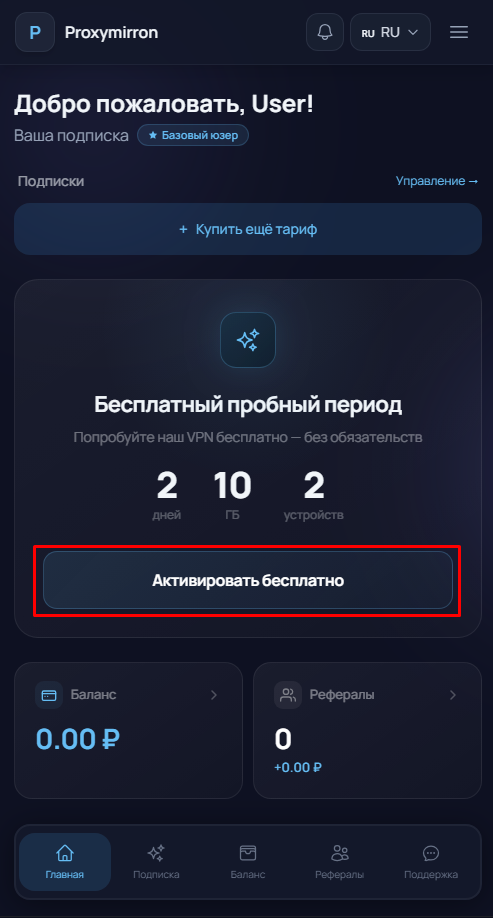
Активация бесплатной подписки на 2 дня
*пример: выбор пробного периода
🖼️ Нажать "пробная подписка"
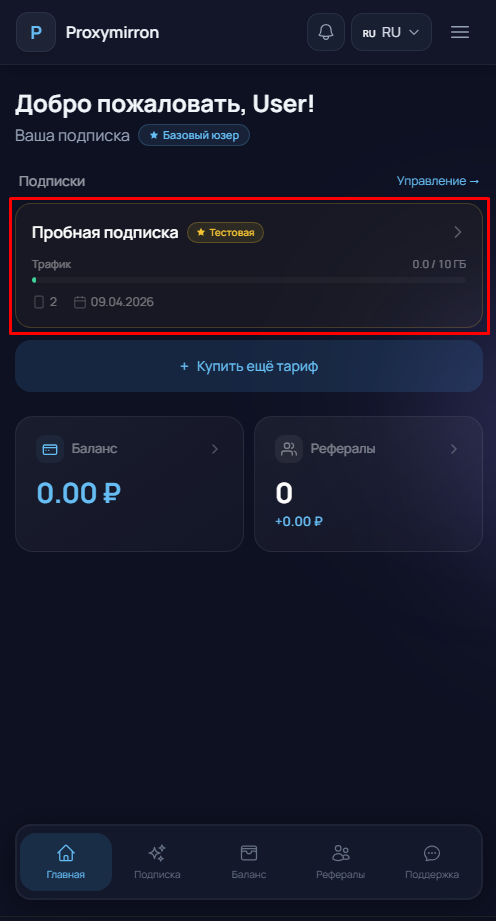
Меню подписки с опциями
*нажмите на пробную подписку → откроется меню
💡 Важно: После активации подписки ваш аккаунт готов к генерации конфигурации. Переходите ко второму этапу — установка приложения.
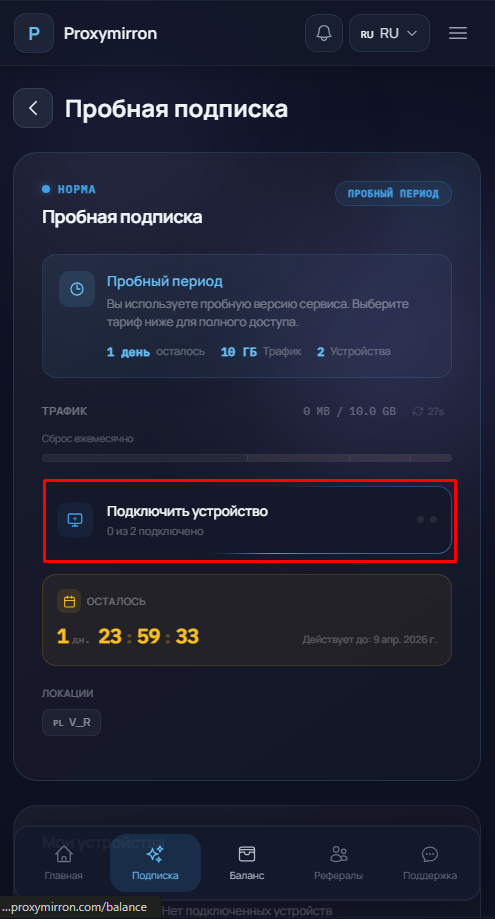
2 📱 Выбрать приложение для VPN!
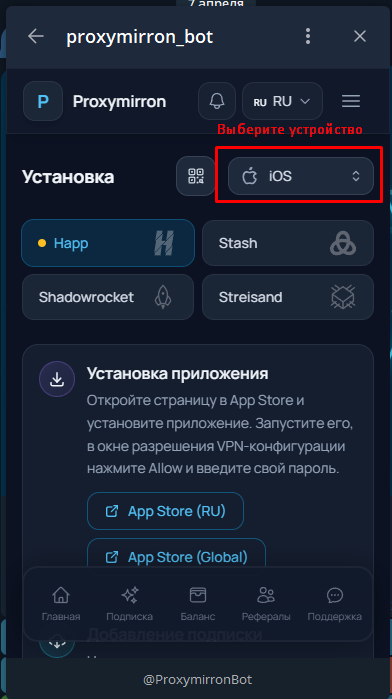
⚙️ Нажмите «Подключить устройство» → выберите вашу ОС (Windows, Android, iOS, macOS) и скачайте приложение. Используйте официальные ссылки или предложенные.
🖼️ Нажать «Подключить устройство»
Страница с кнопкой подключить устройство
🖼️ Выбрать устройство для установки
Выбор операционной системы и загрузка
📥 Совет: Если ссылка не открывается, скачайте клиент из официального магазина (App Store, Google Play или сайт разработчика). После установки НЕ ЗАКРЫВАЙТЕ страницу личного кабинета — на ней будет кнопка «Добавить подписку».
3 🔌 Вставить подписку в выбранное приложение!
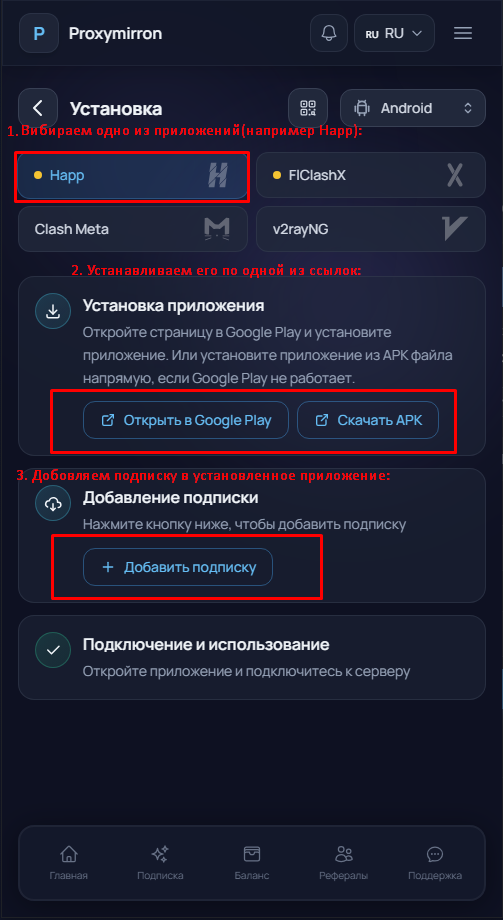
📲 После установки приложения вернитесь на страницу установки (личный кабинет) и нажмите кнопку «Добавить подписку» (пункт 3 на картинке ниже). Подписка автоматически откроется в вашем VPN-клиенте.
🖼️ Нажать кнопку «Добавить подписку» — пункт №3 (важно!)
Кнопка добавить подписку, указан пункт 3
*Нажмите — подписка автоматически импортируется в приложение
🔄 Автоматический перенос: После нажатия «Добавить подписку» система сама откроет установленное приложение (или предложит выбрать). Соглашайтесь на все запросы (разрешения, добавление VPN-конфигурации). Отвечайте положительно.

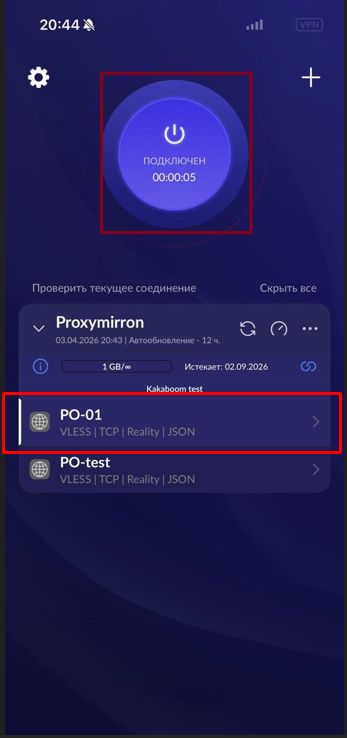
🌍 В приложении выбрать сервер и нажать кнопку подключения
В приложении: выбор сервера и кнопка подключения
Финальный шаг: В приложении выберите любой сервер из списка (например, оптимальный по скорости) и нажмите кнопку «Подключиться» / Connect. Дождитесь статуса «Подключен» / «Connected». Всё, VPN работает!
🚀 Готово!